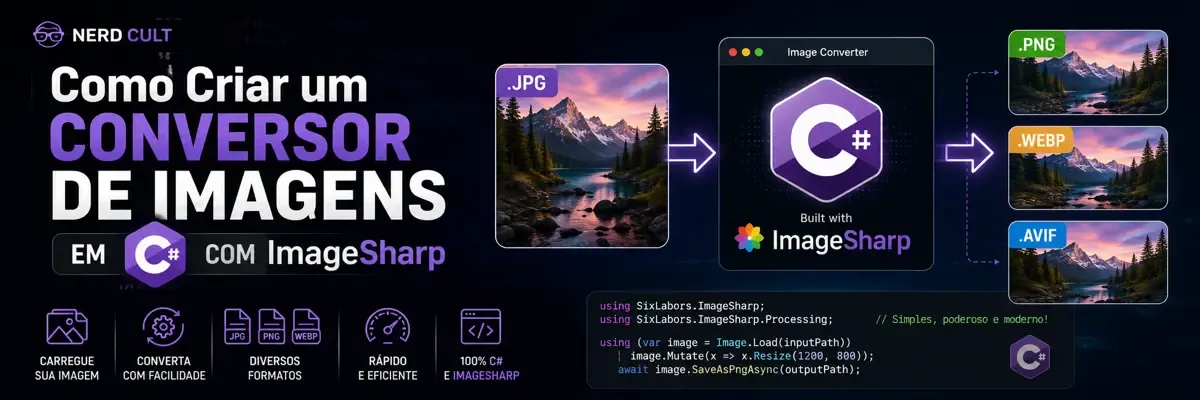
Quando comecei a publicar meus próprios posts, percebi que preparar as imagens consumia muito tempo. Em vez de continuar dependendo de ferramentas online, resolvi criar minha própria aplicação em C# para converter, redimensionar e comprimir imagens em lote.
Quando comecei a publicar meus próprios posts, percebi que existe uma parte do processo que parece simples, mas pode consumir bastante tempo: preparar as imagens.
Para cada conteúdo, normalmente preciso pensar no banner, nas imagens utilizadas dentro do artigo e, principalmente, no card que será utilizado para divulgar a publicação.
Como estou começando nesse mercado, estou tentando seguir uma rotina organizada para publicar e divulgar os conteúdos nas redes. E foi justamente nesse processo que comecei a perceber um problema recorrente.
Eu precisava encontrar imagens, gerar ou solicitar imagens para os banners, adaptar os arquivos para os tamanhos necessários e, muitas vezes, reduzir o tamanho dessas imagens antes de colocá-las no site.
No começo, utilizei ferramentas que já estavam disponíveis no computador, como o Paint, além de algumas ferramentas gratuitas encontradas na internet.
O problema é que isso também começou a consumir tempo.
Em alguns serviços online, eu conseguia fazer o processamento gratuitamente, mas quando chegava a hora de baixar o arquivo apareciam exigências de cadastro, solicitação de e-mail ou opções de planos pagos.
Depois de passar por esse processo algumas vezes, pensei:
Será que eu consigo criar uma ferramenta simples em C# para resolver pelo menos uma parte desse problema?
Foi daí que surgiu a ideia deste pequeno projeto.
Não criei uma ferramenta profissional de edição de imagens e nem tentei competir com softwares especializados. A ideia foi muito mais simples: criar uma aplicação de console capaz de pegar imagens de uma pasta, converter o formato, redimensionar quando necessário, comprimir e colocar os arquivos processados em outra pasta.
E o interessante é que esse pequeno projeto também acabou se transformando em um bom exercício de C# e .NET.
O que vamos criar?
A aplicação funciona basicamente com três pastas:
- Origem: onde ficam as imagens que serão processadas;
- Destino: onde serão colocadas as imagens convertidas;
- Processados: onde os arquivos originais serão movidos depois do processamento.
Os caminhos não ficam diretamente espalhados pelo código. Eles são definidos no arquivo appsettings.json e carregados pela aplicação.
Isso permite alterar os diretórios sem precisar modificar o código-fonte.
Estrutura do projeto
A estrutura que utilizei é relativamente pequena:
Program.cs— entrada da aplicação e interação com o usuário;Modelos.cs— modelos utilizados para representar as opções e os resultados;ConversorServico.cs— responsável pelo processamento das imagens;appsettings.json— configuração das pastas utilizadas pelo programa.
Essa separação é interessante porque evita colocar toda a lógica dentro do Main. O programa conversa com o usuário, coleta as informações e depois entrega essas opções para o serviço responsável pelo processamento.
Configurando as pastas no appsettings.json
Começando pela configuração, o projeto utiliza um arquivo chamado appsettings.json:
{
  "Caminhos": {
    "PastaOrigem": "C:\\Users\\usuario\\Documents\\ImagensParaTratar\\origem",
    "PastaDestino": "C:\\Users\\usuario\\Documents\\ImagensParaTratar\\destino",
    "PastaProcessados": "C:\\Users\\usuario\\Documents\\ImagensParaTratar\\Processados"
  }
}
No meu arquivo original, esses caminhos apontam para as pastas que utilizo no meu computador. Aqui no artigo coloquei caminhos genéricos para que você possa adaptar ao seu ambiente.
A ideia é simples: qualquer imagem colocada na pasta de origem poderá ser processada pela aplicação.
Por que separar a configuração do código?
Essa é uma pequena decisão que pode parecer desnecessária em um projeto tão simples, mas ajuda bastante.
Imagine que amanhã você queira colocar a pasta de origem em outro local. Se o caminho estiver espalhado pelo código, será necessário procurar e alterar os valores.
Com o appsettings.json, basta alterar a configuração.
No Program.cs, a aplicação carrega o arquivo utilizando o sistema de configuração do .NET:
IConfiguration config = new ConfigurationBuilder()
    .SetBasePath(Directory.GetCurrentDirectory())
    .AddJsonFile(
        "appsettings.json",
        optional: false,
        reloadOnChange: true)
    .Build();
Aqui temos algumas coisas acontecendo.
ConfigurationBuilder
O ConfigurationBuilder é utilizado para construir o objeto de configuração que será utilizado pela aplicação.
SetBasePath
O método SetBasePath define o diretório utilizado como referência para localizar o arquivo de configuração.
No projeto, utilizo:
Directory.GetCurrentDirectory()
Assim, o programa procura o appsettings.json a partir do diretório atual da aplicação.
AddJsonFile
Depois informamos qual arquivo será carregado:
.AddJsonFile(
    "appsettings.json",
    optional: false,
    reloadOnChange: true)
O parâmetro optional: false indica que o arquivo é obrigatório para a aplicação.
Depois que a configuração é carregada, podemos buscar os valores das pastas:
OpcoesConversao opcoes = new OpcoesConversao
{
    PastaOrigem =
        config["Caminhos:PastaOrigem"] ?? string.Empty,

    PastaDestino =
        config["Caminhos:PastaDestino"] ?? string.Empty,

    PastaProcessados =
        config["Caminhos:PastaProcessados"] ?? string.Empty
};
Perceba a sintaxe:
Caminhos:PastaOrigem
Ela representa a propriedade PastaOrigem dentro da seção Caminhos do JSON.
O modelo de opções da conversão
Para evitar passar várias informações soltas para o serviço, criei uma classe chamada OpcoesConversao.
Ela fica no arquivo Modelos.cs.
public class OpcoesConversao
{
    public string PastaOrigem { get; set; } = string.Empty;
    public string PastaDestino { get; set; } = string.Empty;
    public string PastaProcessados { get; set; } = string.Empty;

    public FormatoImagem FormatoSaida { get; set; }
        = FormatoImagem.Webp;

    public int? LarguraPx { get; set; }

    public int? AlturaPx { get; set; }

    public bool Comprimir { get; set; }

    public int Qualidade => Comprimir ? 75 : 100;
}
Essa classe representa as configurações necessárias para realizar uma conversão.
PastaOrigem, PastaDestino e PastaProcessados
Essas propriedades informam para onde a aplicação deve olhar e onde deve colocar os arquivos.
public string PastaOrigem { get; set; }

public string PastaDestino { get; set; }

public string PastaProcessados { get; set; }
A terceira propriedade é particularmente interessante porque permite que o programa não simplesmente apague ou deixe o arquivo original misturado com os arquivos que ainda precisam ser processados.
FormatoSaida
O formato de saída é representado por um enum:
public enum FormatoImagem
{
    Jpeg,
    Webp,
    Png
}
Portanto, a versão atual do projeto trabalha com três formatos de saída: JPEG, WebP e PNG.
Largura e altura
As dimensões são representadas por int?:
public int? LarguraPx { get; set; }

public int? AlturaPx { get; set; }
O ponto interessante aqui é o ?.
Isso significa que o valor pode ser nulo.
Na prática, isso permite que o usuário pressione ENTER e mantenha aquela dimensão sem informar um valor.
Essa decisão deixa o programa mais flexível do que simplesmente exigir largura e altura obrigatoriamente.
Compressão e qualidade
Também temos:
public bool Comprimir { get; set; }

public int Qualidade => Comprimir ? 75 : 100;
A propriedade Qualidade é calculada automaticamente.
Quando a compressão está ativada, a qualidade utilizada é 75. Quando não está, o valor é 100. Isso está definido diretamente no modelo utilizado pela aplicação.
É uma solução simples e adequada para o objetivo inicial do projeto. Uma futura versão poderia permitir que o usuário escolhesse manualmente a qualidade.
Representando o resultado do processamento
Outra classe criada no projeto é ResultadoItem:
public class ResultadoItem
{
    public string NomeArquivo { get; set; }
        = string.Empty;

    public bool Sucesso { get; set; }

    public string MensagemErro { get; set; }
        = string.Empty;

    public long TamanhoOriginalBytes { get; set; }

    public long TamanhoFinalBytes { get; set; }
}
Essa classe resolve uma necessidade importante: saber o que aconteceu com cada arquivo.
Além de informar se houve sucesso ou erro, ela guarda os tamanhos original e final do arquivo.
Com isso, o programa consegue mostrar algo como:
[OK] minha-imagem.png | 850.5 KB -> 245.3 KB (71.2% alteração)
Ou, se ocorrer algum problema:
[ERRO] minha-imagem.png: mensagem do erro
Entrando no Program.cs
Agora chegamos ao ponto de entrada da aplicação.
O método Main começa carregando a configuração:
static void Main(string[] args)
{
    IConfiguration config = new ConfigurationBuilder()
        .SetBasePath(Directory.GetCurrentDirectory())
        .AddJsonFile(
            "appsettings.json",
            optional: false,
            reloadOnChange: true)
        .Build();
Depois disso, as opções iniciais são montadas:
OpcoesConversao opcoes = new OpcoesConversao
{
    PastaOrigem =
        config["Caminhos:PastaOrigem"] ?? string.Empty,

    PastaDestino =
        config["Caminhos:PastaDestino"] ?? string.Empty,

    PastaProcessados =
        config["Caminhos:PastaProcessados"] ?? string.Empty
};
O programa também exibe no console quais diretórios serão utilizados:
Console.WriteLine("=============================================");
Console.WriteLine("   CONVERSOR & COMPRESSOR DE IMAGENS C#     ");
Console.WriteLine("=============================================");

Console.WriteLine("Origem     : " + opcoes.PastaOrigem);
Console.WriteLine("Destino    : " + opcoes.PastaDestino);
Console.WriteLine("Processados: " + opcoes.PastaProcessados);
Isso é útil principalmente durante os testes, porque permite confirmar rapidamente se a aplicação está apontando para as pastas corretas.
Validando a pasta de origem
Antes de pedir qualquer informação ao usuário, o programa verifica se a pasta de origem realmente existe:
if (!Directory.Exists(opcoes.PastaOrigem))
{
    Console.ForegroundColor = ConsoleColor.Red;

    Console.WriteLine(
        "A pasta de origem informada no appsettings.json não existe!");

    Console.ResetColor();

    Console.ReadKey();

    return;
}
Essa validação evita que o programa chegue à etapa de processamento tentando acessar um diretório inexistente.
Também temos um pequeno cuidado visual: o console muda a cor do texto para vermelho quando apresenta o erro e depois volta ao padrão.
Escolhendo o formato de saída
Depois da validação, o programa pergunta ao usuário qual formato deseja utilizar:
Console.Write(
    "Formato de saída (png, webp ou jpeg): ");

string entradaFormato =
    (Console.ReadLine() ?? "")
        .Trim()
        .ToLower();
Depois a entrada é convertida para o enum:
if (entradaFormato == "png")
{
    opcoes.FormatoSaida = FormatoImagem.Png;
}
else if (
    entradaFormato == "jpeg" ||
    entradaFormato == "jpg")
{
    opcoes.FormatoSaida = FormatoImagem.Jpeg;
}
else
{
    opcoes.FormatoSaida = FormatoImagem.Webp;
}
Temos aqui uma decisão simples: se o usuário informar PNG, utilizamos PNG; se informar JPEG ou JPG, utilizamos JPEG; qualquer outra entrada acaba levando ao WebP.
Em uma futura versão, eu provavelmente melhoraria essa validação para avisar quando o usuário informar um formato inválido, em vez de assumir WebP.
Escolhendo se a imagem será comprimida
Em seguida, o programa pergunta:
Console.Write(
    "Deseja comprimir as imagens? (S/N): ");

string entradaComprimir =
    (Console.ReadLine() ?? "")
        .Trim()
        .ToUpper();

opcoes.Comprimir =
    (entradaComprimir == "S");
O funcionamento é direto: se o usuário digitar S, a propriedade Comprimir recebe true.
Essa informação posteriormente será utilizada pelo serviço para escolher como a imagem será codificada.
Definindo a largura da imagem
Depois vem a largura:
Console.Write(
    "Informe a LARGURA em Px " +
    "(ou aperte ENTER para tamanho original): ");

string inputLargura =
    Console.ReadLine() ?? "";

if (int.TryParse(inputLargura, out int larg)
    && larg > 0)
{
    opcoes.LarguraPx = larg;
}
O método int.TryParse é utilizado para tentar transformar o texto digitado em um número inteiro.
Isso é melhor do que simplesmente utilizar int.Parse, porque uma entrada que não seja numérica não provoca imediatamente uma exceção.
Além disso, o código verifica se o número é maior que zero.
Se o usuário simplesmente pressionar ENTER, a propriedade continua nula.
Definindo a altura
A altura segue praticamente a mesma lógica:
Console.Write(
    "Informe a ALTURA em Px " +
    "(ou aperte ENTER para tamanho original): ");

string inputAltura =
    Console.ReadLine() ?? "";

if (int.TryParse(inputAltura, out int alt)
    && alt > 0)
{
    opcoes.AlturaPx = alt;
}
Com isso, a aplicação já possui todas as informações necessárias para iniciar o processamento.
Onde a conversão realmente acontece?
Aqui está uma decisão importante na estrutura do projeto.
O Program.cs não faz diretamente o processamento das imagens.
Ele cria uma instância de ConversorServico:
ConversorServico servico =
    new ConversorServico();

var resultados =
    servico.ProcessarTudo(opcoes);
Isso deixa o Program responsável pela interação com o usuário, enquanto a classe ConversorServico fica responsável pelo trabalho pesado.
É uma separação simples, mas que facilita bastante a evolução do projeto.
Conhecendo o ConversorServico
A classe começa importando os componentes necessários do ImageSharp:
using SixLabors.ImageSharp;
using SixLabors.ImageSharp.Formats;
using SixLabors.ImageSharp.Formats.Jpeg;
using SixLabors.ImageSharp.Formats.Png;
using SixLabors.ImageSharp.Formats.Webp;
using SixLabors.ImageSharp.Processing;
Também utilizamos classes do próprio .NET para trabalhar com arquivos, diretórios e listas.
O método principal é:
public ListProcessarTudo( OpcoesConversao opcoes)
Ele recebe todas as opções que foram definidas no Program.cs e retorna uma lista de resultados.
Criando as pastas automaticamente
Uma das primeiras coisas feitas pelo serviço é garantir que as pastas de destino existam:
if (!Directory.Exists(opcoes.PastaDestino))
{
    Directory.CreateDirectory(
        opcoes.PastaDestino);
}
O mesmo acontece com a pasta de processados:
if (!string.IsNullOrEmpty(opcoes.PastaProcessados)
    && !Directory.Exists(
        opcoes.PastaProcessados))
{
    Directory.CreateDirectory(
        opcoes.PastaProcessados);
}
Assim, o programa não depende de o usuário criar manualmente todas as pastas antes de executar a aplicação.
Quais arquivos serão processados?
O programa define quais extensões são aceitas:
string[] extensoesValidas =
{
    ".jpg",
    ".jpeg",
    ".png",
    ".webp",
    ".bmp"
};
Depois procura os arquivos existentes na pasta de origem:
Listarquivos = Directory.GetFiles(opcoes.PastaOrigem) .Where(f => extensoesValidas.Contains( Path.GetExtension(f).ToLower())) .ToList();
Esse trecho é interessante porque evita que qualquer arquivo encontrado na pasta seja tratado como imagem.
Por exemplo, um arquivo .txt colocado acidentalmente no diretório não entra na lista de processamento.
Atualmente, a lista de entrada aceita JPG, JPEG, PNG, WebP e BMP.
Gerando um identificador de data e hora
O programa também cria um sufixo baseado na data e hora:
string sufixoDataHora =
    DateTime.Now.ToString(
        "_yyyyMMdd_HHmm");
Esse valor será utilizado nos nomes dos arquivos.
Por exemplo, uma imagem chamada:
banner.png
poderá gerar algo semelhante a:
banner_20260831_1534.webp
Isso ajuda a evitar conflitos quando existem arquivos com o mesmo nome.
Processando cada imagem
O processamento acontece dentro de um foreach:
foreach (string caminho in arquivos)
{
    FileInfo info =
        new FileInfo(caminho);

    ResultadoItem item =
        new ResultadoItem
        {
            NomeArquivo = info.Name,
            TamanhoOriginalBytes = info.Length
        };

    // processamento...
}
Antes de processar o arquivo, o programa já registra seu nome e seu tamanho original.
Isso será importante posteriormente para apresentar ao usuário o resultado da conversão.
Definindo o nome do arquivo de saída
O código pega o nome original sem a extensão:
string nomeSemExtensao =
    Path.GetFileNameWithoutExtension(
        info.Name);
Depois descobre qual será a extensão do formato escolhido:
string extensao =
    ObterExtensao(opcoes.FormatoSaida);
Finalmente, cria o novo nome:
string novoNomeArquivo =
    $"{nomeSemExtensao}" +
    $"{sufixoDataHora}" +
    $"{extensao}";
E monta o caminho completo:
string caminhoDestino =
    Path.Combine(
        opcoes.PastaDestino,
        novoNomeArquivo);
O método ObterExtensao retorna .jpg, .png ou .webp de acordo com o formato escolhido.
Carregando a imagem com ImageSharp
Agora chegamos ao processamento propriamente dito:
using (Image imagem =
    Image.Load(caminho))
{
    // processamento
}
O Image.Load carrega a imagem para que possamos trabalhar com ela em memória.
O using garante que o objeto seja descartado ao final do processamento daquele arquivo.
Redimensionando a imagem
O redimensionamento é opcional.
O código verifica:
if (opcoes.LarguraPx.HasValue ||
    opcoes.AlturaPx.HasValue)
{
    // redimensionamento
}
Isso significa que basta o usuário informar largura ou altura para o processo de redimensionamento ser executado.
As opções são montadas assim:
ResizeOptions resizeOptions =
    new ResizeOptions
    {
        Size = new Size(
            opcoes.LarguraPx ?? 0,
            opcoes.AlturaPx ?? 0),

        Mode = ResizeMode.Max
    };
Depois:
imagem.Mutate(x =>
    x.Resize(resizeOptions));
Um detalhe importante aqui é o uso de ResizeMode.Max. A intenção é trabalhar com as dimensões informadas sem simplesmente distorcer a imagem para preencher obrigatoriamente os dois valores.
Esse trecho é o responsável pelo redimensionamento da imagem no projeto real.
Escolhendo o encoder
Depois do redimensionamento, precisamos informar ao ImageSharp como a imagem deverá ser salva.
Para isso, o projeto utiliza o método:
IImageEncoder encoder =
    ObterEncoder(
        opcoes.FormatoSaida,
        opcoes.Qualidade,
        opcoes.Comprimir);
Esse método centraliza a escolha do encoder.
Encoder JPEG
Para JPEG, temos:
case FormatoImagem.Jpeg:
    return new JpegEncoder
    {
        Quality = qualidade
    };
A qualidade recebida pelo encoder é aquela definida nas opções da conversão.
Encoder PNG
Para PNG, o comportamento é um pouco diferente:
case FormatoImagem.Png:
    return new PngEncoder
    {
        CompressionLevel =
            comprimir
                ? PngCompressionLevel.BestCompression
                : PngCompressionLevel.NoCompression
    };
Quando a opção de compressão está ativada, o código utiliza BestCompression. Caso contrário, utiliza NoCompression.
Isso mostra uma diferença interessante entre os formatos: o conceito de "qualidade" e o mecanismo de compressão não precisam ser tratados exatamente da mesma maneira para todos os tipos de imagem.
Encoder WebP
No WebP, o projeto utiliza:
case FormatoImagem.Webp:
default:
    return new WebpEncoder
    {
        Quality = qualidade,

        FileFormat =
            comprimir
                ? WebpFileFormatType.Lossy
                : WebpFileFormatType.Lossless
    };
Aqui temos uma decisão particularmente interessante.
Quando a compressão está ativada, o arquivo é salvo como Lossy. Quando não está, o projeto utiliza Lossless.
Assim, a opção escolhida pelo usuário interfere diretamente na forma como o WebP será gerado.
Salvando a imagem
Depois que o encoder foi definido, finalmente salvamos o arquivo:
imagem.Save(
    caminhoDestino,
    encoder);
É neste ponto que a imagem processada efetivamente é gravada na pasta de destino.
O fluxo completo dentro do serviço é, portanto:
- localizar a imagem;
- carregar a imagem;
- redimensionar se necessário;
- escolher o encoder;
- salvar no formato escolhido;
- registrar o tamanho final;
- mover o arquivo original para a pasta de processados.
Essa é basicamente a lógica central do conversor.
Medindo o tamanho final
Depois que a imagem foi salva, o código cria um novo FileInfo:
FileInfo infoDestino =
    new FileInfo(caminhoDestino);

item.TamanhoFinalBytes =
    infoDestino.Length;

item.Sucesso = true;
Agora temos os dois valores necessários:
- tamanho original;
- tamanho final.
Isso permite apresentar ao usuário uma comparação do resultado.
Movendo o arquivo original
Depois de gerar a nova imagem, o arquivo original é movido para a pasta de processados:
if (!string.IsNullOrEmpty(
        opcoes.PastaProcessados)
    && File.Exists(caminho))
{
    string nomeOriginalComData =
        $"{nomeSemExtensao}" +
        $"{sufixoDataHora}" +
        $"{info.Extension}";

    string caminhoProcessado =
        Path.Combine(
            opcoes.PastaProcessados,
            nomeOriginalComData);

    File.Move(
        caminho,
        caminhoProcessado);
}
Esse comportamento é importante para o funcionamento em lote.
Depois que uma imagem foi processada, ela deixa de estar na pasta de origem.
Assim, se eu executar o programa novamente, as imagens que já foram processadas não ficam novamente na fila.
O código real utiliza exatamente essa estratégia de mover o arquivo original para a pasta configurada como PastaProcessados.
E se acontecer um erro?
Como estamos trabalhando com arquivos, imagens e diretórios, erros podem acontecer.
Por isso, o processamento de cada imagem está protegido por try/catch:
catch (Exception ex)
{
    item.Sucesso = false;
    item.MensagemErro = ex.Message;
}
Em vez de interromper necessariamente todo o processamento ao encontrar um problema, o erro é registrado no resultado daquele arquivo.
Isso é bastante útil quando temos várias imagens para processar.
Imagine, por exemplo, que existam 50 arquivos na pasta e apenas um deles apresente algum problema. O modelo de resultado permite identificar qual arquivo falhou.
A aplicação registra a mensagem de exceção em MensagemErro.
Mostrando o resultado no console
Depois que o serviço termina o processamento, o Program.cs percorre os resultados:
foreach (var item in resultados)
{
    if (item.Sucesso)
    {
        // resultado positivo
    }
    else
    {
        // erro
    }
}
Para arquivos processados com sucesso, o programa converte os tamanhos para KB:
double origKb =
    item.TamanhoOriginalBytes / 1024.0;

double finalKb =
    item.TamanhoFinalBytes / 1024.0;
Depois calcula a porcentagem de alteração:
double reducao =
    100.0 -
    ((double)item.TamanhoFinalBytes /
     item.TamanhoOriginalBytes * 100.0);
E finalmente mostra o resultado:
Console.WriteLine(
    $"[OK] {item.NomeArquivo} | " +
    $"{origKb:F1} KB -> " +
    $"{finalKb:F1} KB " +
    $"({reducao:F1}% alteração)");
O próprio programa real utiliza esses dados para mostrar no console o tamanho antes e depois do processamento.
Um exemplo do funcionamento
Imagine que eu coloque na pasta Origem uma imagem chamada:
banner.png
Ao iniciar o programa, ele pergunta:
Formato de saída (png, webp ou jpeg): webp

Deseja comprimir as imagens? (S/N): S

Informe a LARGURA em Px
(ou aperte ENTER para tamanho original): 1200

Informe a ALTURA em Px
(ou aperte ENTER para tamanho original): 800
O programa então passa essas informações para o serviço.
A imagem será carregada, redimensionada conforme as opções, convertida para WebP e salva na pasta de destino.
O arquivo original será movido para a pasta de processados.
Ao final, o console apresenta o resultado do processamento.
Por que eu preferi começar com uma aplicação de console?
Uma das coisas que considero interessantes nesse projeto é justamente sua simplicidade.
Eu poderia ter começado tentando criar uma aplicação desktop completa, com botões, campos, seleção de arquivos e uma interface gráfica.
Mas isso aumentaria bastante a quantidade de coisas que precisariam ser resolvidas.
Como o objetivo inicial era descobrir se eu conseguia resolver o problema com C#, uma aplicação de console já era suficiente.
Primeiro eu precisava provar a ideia.
Depois poderia pensar na interface.
Essa abordagem também é interessante para quem está estudando programação: muitas vezes não precisamos começar pelo projeto mais sofisticado possível.
Podemos começar pequeno, fazer funcionar e evoluir.
O que este projeto ensina sobre C#?
Apesar de ser uma aplicação pequena, ela reúne vários conceitos interessantes.
- leitura de arquivos JSON;
- configuração externa da aplicação;
- classes e propriedades;
- enum;
- nullable types;
- listas;
- LINQ;
- manipulação de arquivos;
- manipulação de diretórios;
- tratamento de exceções;
- processamento em lote;
- uso de bibliotecas externas;
- separação de responsabilidades;
- processamento e conversão de imagens.
Por isso, mesmo sendo um projeto pequeno, ele pode ser um exercício interessante para quem está aprendendo C#.
Uma coisa que o projeto ainda não faz
Existe uma diferença importante entre a necessidade que motivou o projeto e a versão atual do código.
Uma das dificuldades que me levou a pensar nessa ferramenta foi justamente a necessidade de trabalhar com recortes de imagens.
Porém, a versão do código apresentada neste artigo ainda não implementa um recurso de recorte manual da imagem.
O que já está implementado é o redimensionamento, conversão e compressão.
E isso é propositalmente interessante de mostrar.
NÃO precisamos fingir que o projeto está pronto ou que possui todos os recursos imaginados inicialmente. Ele resolveu uma parte do problema e ainda pode evoluir.
O que eu faria na próxima versão?
Se eu continuasse evoluindo esse projeto, o próximo passo provavelmente seria justamente transformar essa aplicação de console em uma ferramenta mais amigável.
Algumas possibilidades seriam:
- criar uma interface desktop;
- adicionar seleção visual de arquivos;
- permitir arrastar e soltar imagens;
- criar um recurso visual de recorte;
- permitir processar imagens individualmente;
- criar processamento em lote mais configurável;
- permitir escolher manualmente a qualidade;
- mostrar uma prévia da imagem;
- mostrar o tamanho original e o final;
- criar presets para banners e cards;
- criar uma versão web.
Uma ideia interessante: criar presets para o blog
Como esse projeto nasceu justamente da necessidade de preparar imagens para publicação, uma evolução que faria bastante sentido seria criar configurações prontas.
Por exemplo:
1 - Card do artigo
2 - Banner
3 - Imagem interna
4 - Imagem otimizada para Web
5 - Personalizado
Ao escolher Card do artigo, a aplicação poderia automaticamente aplicar as dimensões e o formato definidos para esse tipo de imagem.
Assim, eu não precisaria lembrar das configurações todas as vezes que fosse preparar uma nova imagem.
É exatamente esse tipo de melhoria que pode transformar um pequeno script criado para resolver uma necessidade pessoal em uma ferramenta realmente útil.
E se transformássemos isso em uma aplicação web?
Outra evolução possível seria transformar o projeto em uma aplicação web.
O usuário poderia acessar uma página, enviar uma ou várias imagens, escolher o formato, definir as dimensões e selecionar o nível de compressão.
O servidor faria o processamento e disponibilizaria os arquivos convertidos.
Outra possibilidade seria transformar a lógica existente em uma API, permitindo que outros sistemas enviem imagens para processamento.
Ou seja, a aplicação de console atual poderia ser encarada como o primeiro estágio de um projeto muito maior.
Vale a pena criar sua própria ferramenta?
No meu caso, valeu como experiência.
Eu estava enfrentando um problema real e repetitivo. Em vez de continuar procurando uma ferramenta gratuita na internet toda vez que precisava preparar uma imagem, resolvi testar se conseguiria criar algo próprio.
O resultado não é uma ferramenta profissional de edição de imagens.
E nem precisa ser.
Ela resolve algumas tarefas específicas que eu precisava realizar e, principalmente, me deu uma base para continuar evoluindo.
Esse é um dos aspectos da programação que mais gosto: uma necessidade pequena pode ser o começo de um projeto interessante.
Conclusão
Criar esse conversor de imagens em C# começou como uma tentativa de resolver uma dificuldade que encontrei durante a produção dos meus próprios conteúdos.
Eu precisava lidar constantemente com imagens, encontrar ferramentas para redimensioná-las, convertê-las e reduzir seu tamanho. Em vez de depender sempre de serviços online, resolvi experimentar uma solução própria.
A aplicação atual é simples, mas já consegue realizar um fluxo bastante útil: encontrar imagens em uma pasta, redimensioná-las quando necessário, convertê-las para JPG, PNG ou WebP, aplicar as opções de compressão, salvar o resultado e mover os arquivos originais para uma pasta de processados.
Além disso, o projeto mostra como podemos separar responsabilidades em uma aplicação pequena: o Program.cs cuida da interação com o usuário, os modelos armazenam as opções e resultados e o ConversorServico concentra a lógica de processamento.
Para mim, esse é justamente o valor desse tipo de projeto. Não é necessário criar uma aplicação gigantesca para aprender alguma coisa ou resolver um problema real.
Às vezes, basta olhar para uma tarefa repetitiva e perguntar:
"Será que eu consigo automatizar isso?"
Foi exatamente essa pergunta que deu origem ao projeto.
E você, já criou uma ferramenta para resolver um problema do seu dia a dia? Conte nos comentários. Pode ser justamente uma dessas pequenas automações que acabam virando um projeto muito maior.
Desafio para você
Se você gostou da ideia, tente pegar esse projeto e evoluí-lo. Que tal transformar o console em uma aplicação desktop? Ou adicionar um sistema visual de recorte? Outra possibilidade é criar uma versão web para processar imagens diretamente pelo navegador.
Quer mais projetos práticos de C#?
No Nerd Cult, compartilho conhecimento prático baseado em projetos reais. Assine nossa newsletter e receba conteúdos sobre desenvolvimento, carreira e cultura geek.

Programação de Computadores com C#
Este livro aborda de maneira geral a linguagem C# (Visual Studio 2013 Express) e a plataforma .NET. Traz os significados de entrada, processamento, saída, tipos de dados, variáveis, constantes, operadores aritméticos e expressões aritméticas.
Quer colaborar com o Nerd Cult?
Se você também criou uma ferramenta, automação ou projeto interessante para resolver um problema real, entre em contato com o Nerd Cult. Projetos simples podem render ótimos conteúdos quando existe uma história real por trás deles.
Nerd Cult — onde o código encontra o rock, o cinema e a cultura geek. Porque ser nerd é transformar o medo em curiosidade, e a curiosidade em poder.
#CSharp #ImageSharp #Programacao #ProjetosPraticos #NerdCult
Comentários (1)
Sensacional!
Adicionar Comentário