
Você investiu em uma boa placa de vídeo, o jogo mantém uma média alta de FPS, mas dá uma travada ao entrar em uma área nova ou encontrar um efeito visual pela primeira vez. Uma das causas possíveis é o stuttering por compilação de shaders — mas nem todo engasgo tem essa origem. Neste guia, você vai aprender a reconhecer os sinais e testar soluções sem sair apagando arquivos ou alterando configurações às cegas.
Existe uma dor específica que afeta muitos jogadores de PC: o jogo não está lento no sentido tradicional. A média de FPS é boa, o gráfico é bonito, mas a cada nova área, a cada efeito visual novo, o jogo dá uma travada de meio segundo que quebra completamente a imersão.
Esse comportamento pode ser stuttering por compilação de shaders. O shader cache é uma área de armazenamento usada pelo driver para guardar shaders já compilados e evitar repetir parte desse trabalho em execuções futuras. Ainda assim, travadas também podem vir do carregamento de recursos, de gargalos de CPU, de falta de memória, de processos em segundo plano ou do próprio jogo.
Neste guia, vamos explicar o que acontece, mostrar os ajustes disponíveis em drivers NVIDIA e AMD, indicar quando vale a pena limpar o cache e apresentar uma ferramenta opcional. A ideia é seguir uma ordem de testes para evitar mudanças desnecessárias.
Se os engasgos continuam, comece identificando quando acontecem e compare os resultados antes e depois de cada mudança. Isso ajuda a separar uma hipótese plausível de uma solução que realmente funcionou no seu PC.
Antes de mexer nas configurações: identifique o tipo de travamento
Observe o padrão por alguns minutos. A tabela não fecha um diagnóstico sozinha, mas ajuda a decidir qual teste faz sentido primeiro.
| O que você percebe | Hipótese a investigar | Primeiro teste |
|---|---|---|
| A primeira vez que aparece um efeito ou uma área nova dá uma travada; depois melhora. | Compilação de shaders. | Repita o mesmo trecho e compare a primeira passagem com a seguinte. |
| As travadas continuam no mesmo lugar em várias tentativas. | Pode ser shader, carregamento de recursos, bug do jogo ou gargalo do sistema. | Confira atualizações do jogo/driver e monitore CPU, GPU, RAM e VRAM. |
| O FPS fica baixo de forma constante, sem travadas pontuais. | Limite de desempenho, resolução ou qualidade gráfica. | Reduza temporariamente uma opção gráfica e observe se a taxa de quadros muda. |
| O problema começou depois de atualizar o driver ou o jogo. | O cache pode ter sido recriado; também pode haver regressão ou alteração no jogo. | Espere a primeira execução terminar e teste novamente antes de limpar o cache. |
1. O que é a compilação de shaders e por que ela causa travamentos
Shaders são pequenos programas que rodam na sua placa de vídeo para criar todos os efeitos visuais que você vê na tela: iluminação, sombras, reflexos, texturas, partículas. Cada vez que um jogo mostra uma cena nova, ele precisa traduzir esses shaders para uma linguagem que a GPU entenda.
Esse processo de tradução se chama compilação de shaders. E ele consome tempo e processamento.
Quando o jogo está rodando, a placa de vídeo não pode simplesmente parar tudo para compilar um shader novo. Ela precisa fazer isso em tempo real, o que causa uma pausa momentânea na renderização. É essa pausa que você sente como stuttering.
A solução que os jogos e drivers usam é o shader cache: um arquivo de armazenamento que guarda shaders já compilados para que não precisem ser compilados de novo na próxima vez. Quando você entra em uma área pela primeira vez, o jogo compila os shaders e os salva no cache. Na segunda vez, ele simplesmente lê o cache e a travada não acontece.
O limite e o comportamento do cache dependem do driver e das configurações disponíveis. No Painel de Controle da NVIDIA, por exemplo, a opção Shader Cache Size permite escolher limites como 5 GB, 10 GB, 100 GB ou Ilimitado em versões compatíveis; a própria NVIDIA recomenda um limite que comporte os jogos usados sem consumir espaço de disco em excesso (documentação da NVIDIA). Portanto, não é correto afirmar que o cache padrão de todas as placas NVIDIA e AMD é sempre de 4 GB, nem que um limite maior resolverá qualquer tipo de stuttering.
2. Como aumentar o shader cache na NVIDIA (o método mais simples)
Se você tem uma placa NVIDIA, aumentar o limite do cache é um teste possível quando há sinais de que o driver está removendo shaders usados com frequência. Não é uma correção garantida: primeiro confirme que o menu oferece essa opção e que há espaço livre suficiente no disco.
Passo a passo no Painel de Controle da NVIDIA
- Clique com o botão direito na área de trabalho e selecione Painel de Controle da NVIDIA. No Windows 11, pode ser necessário clicar em "Mostrar mais opções" primeiro;
- No painel esquerdo, clique em Gerenciar configurações 3D;
- Certifique-se de estar na aba Configurações Globais;
- Role a lista para baixo até encontrar Tamanho do cache de sombreadores (Shader Cache Size);
- Se a opção estiver disponível, escolha um limite compatível com o espaço livre do disco. A NVIDIA lista opções como 5 GB, 10 GB, 100 GB e Ilimitado, dependendo da versão do driver;
- Clique em Aplicar. Reinicie o jogo e o computador apenas se o driver solicitar ou se o teste exigir isso; os nomes e as opções podem variar conforme a versão.
Não existe um número universal que funcione para todo mundo. Um limite maior pode evitar que shaders usados recentemente sejam removidos do cache, mas também ocupa mais espaço e não corrige travadas causadas por outros fatores. Comece com uma opção moderada disponível no seu driver, registre o resultado e só aumente se houver motivo para isso.
Dica importante
Depois de uma atualização de driver, o cache pode ser apagado e a primeira execução de um jogo pode apresentar engasgos enquanto os shaders são recompilados. Isso, por si só, não significa que seja necessário aumentar o limite nem limpar o cache novamente. Consulte a documentação da NVIDIA para ver as opções disponíveis.
3. O que fazer se você tem uma placa AMD
As opções disponíveis para usuários AMD são diferentes das do Painel da NVIDIA e podem variar com a versão do Adrenalin. A documentação oficial da AMD descreve a função Reset Shader Cache, que apaga os arquivos armazenados; ela não garante que esse procedimento resolva qualquer travamento (documentação da AMD).
O que você pode fazer no AMD Adrenalin
Antes de alterar configurações, confira a versão do software e as opções que realmente aparecem no seu sistema. Se houver a opção de redefinir o cache, use-a apenas como teste quando houver motivo — por exemplo, se os problemas começaram após uma atualização ou se há suspeita de cache inconsistente.
- Abra o AMD Software: Adrenalin Edition;
- Clique na aba Jogos;
- Vá em Gráficos Globais;
- Verifique as opções de cache disponíveis na versão instalada, pois a interface pode mudar;
- Se decidir testar a limpeza, procure Reset Shader Cache nas opções compatíveis e confirme a ação;
- Abra o jogo e repita o mesmo trecho de teste. A primeira execução pode engasgar mais porque o cache será reconstruído.
Evite seguir tutoriais que mandam editar o Registro do Windows sem uma orientação técnica confiável e específica para a sua versão do driver. Uma alteração incorreta pode criar problemas difíceis de diagnosticar.
Outra alternativa, para quem quer testar uma abordagem mais avançada, é o SCSKiller, uma ferramenta gratuita e de código aberto. Leia os requisitos e os avisos antes de instalar.
Está planejando um upgrade no setup?
Se você identificou que precisa atualizar algum componente do seu setup, confira esta opção. Escolha o upgrade de acordo com a necessidade real do seu equipamento; um SSD pode ajudar nos tempos de carregamento em situações compatíveis, mas não é uma solução garantida para stuttering de compilação de shaders.
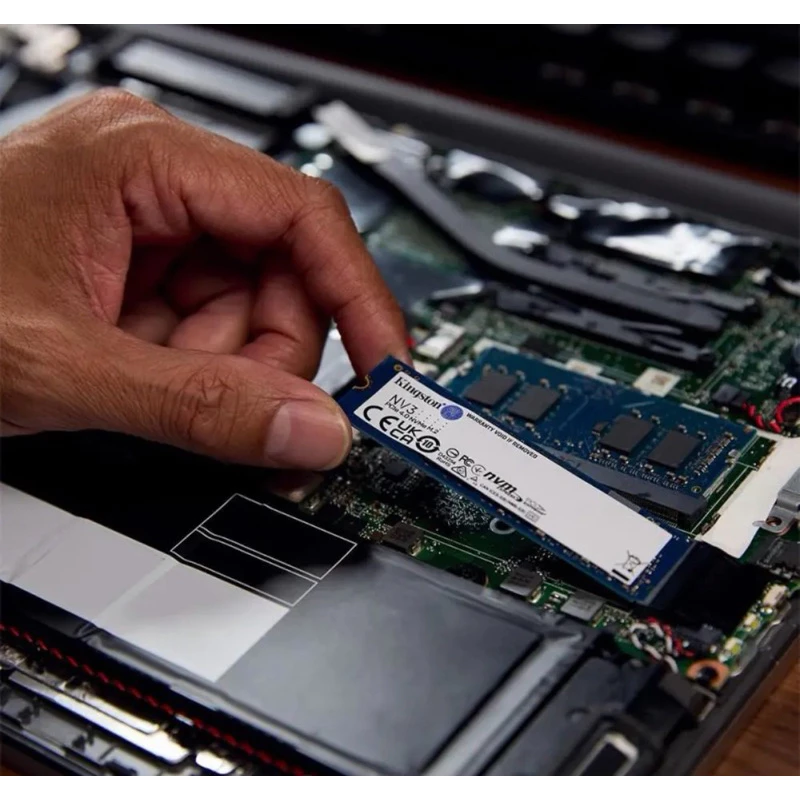
SSD Kingston NV3 M.2 2280
SSD Kingston NV3 M.2 2280 1TB NVMe PCIe 4.0 - Leitura até 6000 MB/s
4. A ferramenta gratuita que pré-compila shaders antes do jogo abrir
Existe uma ferramenta de código aberto chamada SCSKiller (Shader Compilation Stutter Killer), desenvolvida por um programador independente conhecido como BlueHeisenberg. O projeto publica código, instruções, limitações e versões oficiais no repositório oficial no GitHub.
A proposta é compilar antecipadamente pipelines de shaders para o cache do driver, reduzindo a necessidade de o jogo fazer esse trabalho durante a partida. O resultado depende do jogo, da GPU, do driver e dos shaders que a ferramenta consegue identificar; portanto, não é uma garantia de eliminar todas as travadas.
Resultados reportados
O repositório do projeto publica resultados medidos com a própria ferramenta em sessões de aproximadamente cinco minutos, usando um cache frio e considerando como stutter os eventos de compilação que atrasaram um frame em pelo menos 20 ms. Esses números são úteis como referência, mas não equivalem a um teste independente universal e podem variar conforme hardware, driver e versão do jogo:
- Hogwarts Legacy: de 1.014 eventos de compilação que causaram stutter para 87;
- Silent Hill: Townfall: de 24 eventos para zero, com a pior pausa registrada caindo de 347 ms para 8 ms;
- Final Fantasy VII Rebirth: de 19 eventos para zero em um teste com RTX 5090;
- Star Wars Jedi: Survivor: de 9.038 eventos para 11.
Segundo a documentação do projeto, o SCSKiller oferece suporte a GPUs NVIDIA e AMD, a jogos DirectX 12 e a jogos DirectX 11 em placas NVIDIA. A lista de lojas e jogos compatíveis pode mudar; confira os requisitos atuais no GitHub oficial antes de instalar.
Há limitações importantes: a ferramenta busca tratar stuttering de compilação de shaders, não travadas de carregamento de recursos, streaming do mundo ou gargalos de CPU. O projeto também alerta que versões publicadas podem não estar assinadas digitalmente e que jogos com anti-cheat exigem cuidados específicos. Baixe somente pelos lançamentos oficiais, confira as instruções e avalie os riscos antes de usar. Se preferir não instalar ferramentas de terceiros, pule esta etapa.
5. Quando e como redefinir o shader cache no Windows
Em alguns casos, redefinir o cache pode ajudar a investigar problemas que começaram após uma atualização ou parecem ligados a dados inconsistentes. Porém, cache antigo não é automaticamente cache corrompido, e a limpeza não deve ser uma rotina obrigatória.
Ao limpar o cache, o driver ou o jogo pode precisar recompilar shaders na próxima execução. Por isso, é possível que o primeiro teste apresente mais engasgos temporários. Faça isso apenas quando houver uma razão e compare a mesma cena antes e depois.
Método 1: Pelo Painel da NVIDIA (o mais fácil)
O procedimento e os nomes das opções variam conforme o driver. Antes de alterar o limite ou apagar arquivos, consulte a documentação oficial da NVIDIA. Se o objetivo é apenas diagnosticar stuttering, prefira uma opção de limpeza documentada pelo próprio driver em vez de alternar configurações sem necessidade.
- Abra o Painel de Controle da NVIDIA ou o aplicativo NVIDIA;
- Vá em Gerenciar configurações 3D;
- Procure a opção de limpeza ou redefinição de cache disponível na versão instalada do driver;
- Se o painel oferecer apenas o limite de tamanho, não alterne para Desativado como se isso fosse um método universal de limpeza;
- Após a limpeza, volte ao jogo e repita o teste. Não é necessário reiniciar o PC em todos os casos, a menos que o software solicite ou que o teste exija.
Método 2: Pela Ferramenta de Limpeza do Windows
O Windows pode disponibilizar a opção Cache de Sombreadores do DirectX na Limpeza de Disco ou em ferramentas de armazenamento, dependendo da versão. Se ela estiver presente, pode ser usada para remover esse cache específico. Os shaders serão recriados conforme os jogos precisarem deles.
- Abra o menu Iniciar e procure por Limpeza de Disco;
- Selecione a unidade C: e clique em OK;
- Na lista, procure por Cache de Sombreadores do DirectX e marque a caixa;
- Clique em OK para iniciar a limpeza;
Método 3: Por que evitar a exclusão manual
A exclusão manual não é a primeira opção recomendada. Os caminhos e as pastas variam conforme driver e versão, e apagar a pasta errada pode remover dados que não têm relação com o problema. Prefira a função de redefinição oferecida pelo driver. Se um procedimento oficial indicar uma pasta específica para a sua versão, siga exatamente essas instruções; não apague pastas inteiras por tentativa e erro.
Importante: não recomendamos apagar manualmente conteúdos de pastas de cache sem confirmar o caminho em uma fonte oficial para o seu driver. A limpeza pelo próprio software é mais segura e fácil de reverter.
6. Dicas finais para reduzir stuttering nos jogos
Além de ajustar o shader cache, algumas práticas ajudam a reduzir travamentos e melhorar a estabilidade dos jogos:
- Atualize com critério: confira notas de versão quando um problema começar após atualizar o jogo ou o driver. Atualizar pode corrigir bugs, mas uma nova versão também pode mudar o comportamento;
- Não limpe o cache por rotina: a limpeza força a reconstrução de dados e pode aumentar os engasgos temporariamente na próxima execução;
- Observe CPU, RAM, VRAM e disco: saturação de recursos pode causar travadas que não têm relação com shaders;
- Feche programas apenas como teste: se houver pouca memória disponível ou uso elevado de CPU, encerre temporariamente processos não essenciais e compare o resultado;
- Mantenha o cache habilitado: desativá-lo pode fazer o driver repetir trabalho de compilação em execuções futuras. Só altere essa opção quando houver uma razão técnica clara.
Como testar se a mudança ajudou
- Escolha uma área, sequência ou efeito que costuma provocar a travada e repita sempre o mesmo percurso.
- Antes de mudar qualquer coisa, observe não só a média de FPS, mas também os engasgos e, se tiver uma ferramenta de monitoramento, os tempos de frame.
- Altere apenas uma configuração por vez e anote o que mudou.
- Repita a sequência duas ou três vezes. A primeira execução depois de limpar o cache pode ser pior; compare também as execuções seguintes.
- Se não houver melhora consistente, reverta o ajuste e investigue outras causas, como carregamento de recursos, uso de CPU/RAM/VRAM ou problemas específicos do jogo.
Um resultado honesto é melhor do que uma promessa: o ajuste do cache pode ajudar em casos específicos, mas não existe uma configuração única que resolva todos os tipos de stuttering.
Conclusão: O problema não é a sua placa de vídeo
Se você está enfrentando stuttering em jogos mesmo com uma GPU potente, não conclua de imediato que a placa de vídeo ou o shader cache é o culpado. Observe o padrão da travada e investigue uma hipótese por vez.
No caso de placas NVIDIA, aumentar o limite do cache pode ser um teste quando há sinais de que o limite atual está causando a remoção frequente de shaders. Em placas AMD, confira as opções de cache disponíveis no Adrenalin e use a redefinição apenas quando fizer sentido. A limpeza pode deixar a primeira execução mais lenta enquanto os shaders são reconstruídos.
O SCSKiller é uma alternativa de código aberto para testar a pré-compilação, mas seus resultados variam por jogo, hardware e driver. Consulte o repositório oficial e os avisos antes de usar. Se as travadas continuarem, investigue também carregamento de recursos, CPU, RAM, VRAM e possíveis bugs do jogo.
Faça um teste controlado: repita o mesmo trecho, compare os tempos de frame e altere uma variável por vez. Assim você consegue saber se houve melhora real, em vez de depender apenas da impressão ou da média de FPS.
Você já teve problemas com stuttering em algum jogo? Conseguiu resolver? Conta pra gente nos comentários.
Continue explorando o hardware gamer
Quer continuar explorando melhorias para seu setup? Veja também nossos conteúdos sobre hardware gamer. Lembre-se: comprar um componente não garante corrigir stuttering de shaders; escolha upgrades de acordo com a limitação que você realmente identificou.
Explorar guias de hardware gamerContinue a leitura no Nerd Cult
- Vale a pena montar um PC gamer sem placa de vídeo dedicada? — para entender as diferenças de desempenho e os limites do hardware.
- Monitor OLED para jogos: vale o investimento ou ainda queima? — para quem também está avaliando um upgrade de tela.
- Vale a pena comprar o ASUS ROG Ally X? — uma leitura complementar sobre hardware e experiência em jogos.
Quer contribuir com o Nerd Cult?
Você já resolveu algum problema de stuttering? Conte nos comentários qual era o jogo, qual hardware você usa, o que tentou e se a melhora continuou depois de fechar e abrir o jogo novamente. Se tiver um registro de tempos de frame ou uma comparação antes/depois, compartilhe também. Relatos com contexto ajudam outros leitores a avaliar se o mesmo teste faz sentido para eles. Você também pode sugerir um tema ou enviar uma correção para o Nerd Cult.
Nerd Cult — onde o código encontra o rock, o cinema e a cultura geek. Porque ser nerd é transformar o medo em curiosidade, e a curiosidade em poder.
#PCGamer #Stuttering #ShaderCache #Otimização #NerdCult
Comentários (0)
Nenhum comentário ainda. Seja o primeiro a comentar!
Adicionar Comentário